
Cómo configurar la caché en WooCommerce para acelerar tu tienda sin romper el carrito
Cómo configurar la caché en WooCommerce sin romper el carrito
Por qué la caché puede ser tu mejor aliada o tu peor enemiga
Una tienda WooCommerce lenta pierde ventas. No es una hipótesis: cada segundo adicional de carga incrementa la tasa de abandono, especialmente en dispositivos móviles. El ecommerce en Latinoamérica supera ya los US$215,000 millones en ventas proyectadas para 2026, y en ese contexto, la diferencia entre una tienda rápida y una lenta se mide en pesos, no en milisegundos.
La caché resuelve buena parte del problema. Al almacenar versiones estáticas de tus páginas, el servidor deja de reconstruir cada vista desde cero con cada visita. El resultado: tiempos de carga más bajos, menor consumo de recursos y una experiencia más fluida para el comprador.
El problema aparece cuando la caché se configura sin considerar las páginas dinámicas. El carrito, el checkout y la sección de Mi Cuenta cambian en tiempo real según el usuario. Si esas páginas quedan atrapadas en caché, el comprador puede ver un carrito vacío aunque acabe de agregar productos, o no ver reflejado un cupón que ya aplicó. Ese tipo de falla no solo interrumpe la compra: destruye la confianza.
Configurar bien la caché significa activarla donde ayuda y excluirla donde haría daño.
Qué necesitas tener listo antes de empezar
No configures la caché en producción sin estos tres puntos resueltos:
- Respaldo completo del sitio. Antes de tocar cualquier configuración, genera un backup de archivos y base de datos. Si algo sale mal, necesitas poder revertir sin perder nada.
- Verificar qué caché ya tiene tu hosting. Muchos proveedores de hosting administrado (como Kinsta, SiteGround o WP Engine) incluyen Varnish, Redis o caché a nivel de servidor. Si activas un plugin de caché encima de eso sin coordinarlo, puedes generar conflictos difíciles de diagnosticar.
- Decidir qué plugin vas a usar. Las opciones más comunes son WP Rocket (de pago, configuración guiada), W3 Total Cache (gratuito, más técnico) y WP Super Cache (gratuito, más simple). Elige uno solo: tener dos plugins de caché activos al mismo tiempo es una fuente garantizada de problemas.
Configuración paso a paso
Paso 1: Elige el plugin correcto para tu caso
No hay un plugin universalmente mejor. La elección depende de tu nivel técnico y tu tipo de hosting.
WP Rocket es la opción más directa si quieres resultados rápidos sin entrar en detalles técnicos. Tiene compatibilidad declarada con WooCommerce y excluye automáticamente las páginas del carrito y checkout al activarse. Su desventaja es que es de pago.
WP Super Cache y W3 Total Cache son gratuitos y funcionales, pero requieren más configuración manual para que no rompan el flujo de compra. Si tu hosting ya gestiona parte de la caché, W3 Total Cache ofrece más opciones de integración con sistemas como Varnish o CDN.
Lo que no debes hacer: instalar dos plugins de caché simultáneamente esperando que se complementen. Se pisarán entre sí.
Paso 2: Instala y activa el plugin
El proceso es estándar para cualquier plugin de WordPress:
- Ve a Plugins > Añadir nuevo en el menú lateral de tu panel de WordPress.
- Busca el plugin por nombre en la barra de búsqueda.
- Haz clic en Instalar ahora y luego en Activar.
Una vez activado, el plugin generará su propia sección en el menú de administración. Ahí es donde ocurre todo lo importante.
Paso 3: Configura las opciones básicas
Dentro del panel del plugin, activa estas tres funciones como punto de partida:
- Caché de página: almacena versiones estáticas de tus páginas para servirlas más rápido sin consultar la base de datos en cada carga.
- Minificación de CSS y JavaScript: reduce el peso de los archivos de estilo y scripts, lo que acelera la carga inicial. Actívala con cuidado: en algunos temas puede romper el diseño. Prueba primero en staging si tienes uno.
- Caché de navegador: indica al navegador del visitante que guarde ciertos archivos localmente, para que las visitas posteriores carguen más rápido sin volver a descargar todo.
Paso 4: Excluye las páginas dinámicas de la caché
Este es el paso más crítico para WooCommerce. Si lo omites, el carrito fallará.
Las páginas que nunca deben estar en caché son:
- Carrito (
/carrito/o/cart/) - Checkout (
/checkout/) - Mi Cuenta (
/mi-cuenta/o/my-account/) - Cualquier página con formularios de login o datos personales
La mayoría de los plugins de caché tienen una sección llamada «Exclusiones de URL» o «Never Cache». Agrega ahí las rutas exactas de esas páginas. WP Rocket las detecta automáticamente si WooCommerce está activo, pero conviene verificarlo de todas formas.
Además, si tu plugin ofrece caché dinámica o fragmentada, actívala. Esta función permite cachear la mayor parte de la página mientras mantiene dinámicos los fragmentos que cambian por usuario (como el contador del carrito o el saludo personalizado). Es la configuración ideal para tiendas con tráfico alto.

Checklist de verificación: confirma que todo funciona
Antes de dar por terminada la configuración, recorre este checklist completo:
- ☐ Abre tu tienda en una ventana de incógnito (sin caché local) y navega por las páginas principales.
- ☐ Agrega un producto al carrito y verifica que aparece correctamente en la vista del carrito.
- ☐ Avanza hasta el checkout y confirma que los datos del pedido son correctos.
- ☐ Aplica un cupón de descuento y verifica que el precio se actualiza en tiempo real.
- ☐ Inicia sesión con una cuenta de cliente y confirma que «Mi Cuenta» muestra datos personalizados, no una versión genérica en caché.
- ☐ Mide la velocidad con Google PageSpeed Insights o GTmetrix antes y después de activar la caché para confirmar la mejora.
- ☐ Revisa el sitio en móvil: algunos plugins tienen configuraciones separadas para dispositivos móviles.
¿El carrito se vacía solo o el checkout muestra datos incorrectos? Eso casi siempre apunta a que alguna de esas páginas quedó incluida en la caché. Revisa las exclusiones antes de buscar otra causa.
Qué revisar si algo falla después de activar la caché
Los problemas más frecuentes tienen causas concretas. Aquí los más comunes y cómo atacarlos:
- El carrito se vacía al recargar la página. Causa probable: la página del carrito está siendo cacheada. Solución: agrégala a las exclusiones de URL del plugin.
- Los precios o descuentos no se actualizan. Causa probable: el plugin está sirviendo una versión estática del checkout. Solución: excluir el checkout y verificar que la caché dinámica esté activa.
- El diseño se rompe después de activar la minificación. Causa probable: conflicto entre archivos CSS o JS minificados. Solución: desactiva la minificación, limpia la caché y vuelve a activarla de forma gradual (primero CSS, luego JS).
- Las páginas no se actualizan aunque hayas hecho cambios. Causa probable: la caché no se está invalidando correctamente. Solución: limpia la caché manualmente desde el panel del plugin y verifica la frecuencia de expiración configurada.
- Conflicto con el hosting. Si tu proveedor ya tiene caché a nivel de servidor, puede haber capas superpuestas. Consulta con soporte de tu hosting antes de activar el plugin, o usa solo la caché del servidor y desactiva el plugin.
Si después de revisar todo esto el problema persiste, desactiva temporalmente todos los plugins excepto WooCommerce y el de caché para aislar conflictos. Reactívalos uno a uno hasta identificar cuál genera la interferencia.
La caché no es una configuración de una sola vez
Activar la caché y olvidarse es un error común. Cada actualización de WooCommerce, de tu tema o de cualquier plugin puede cambiar el comportamiento de las páginas y hacer que configuraciones que antes funcionaban dejen de ser válidas.
Revisa la configuración de caché cada vez que actualices componentes críticos del sitio. Después de cada actualización mayor, repasa el checklist de verificación: abre el carrito en incógnito, prueba el checkout, confirma que los cupones funcionan. Son cinco minutos que pueden ahorrarte un día de ventas perdidas.
También vale la pena programar auditorías de velocidad periódicas con GTmetrix o PageSpeed Insights. Los tiempos de carga pueden degradarse gradualmente a medida que agregas contenido, plugins o integraciones, y la caché bien configurada es solo una parte del ecosistema de rendimiento.
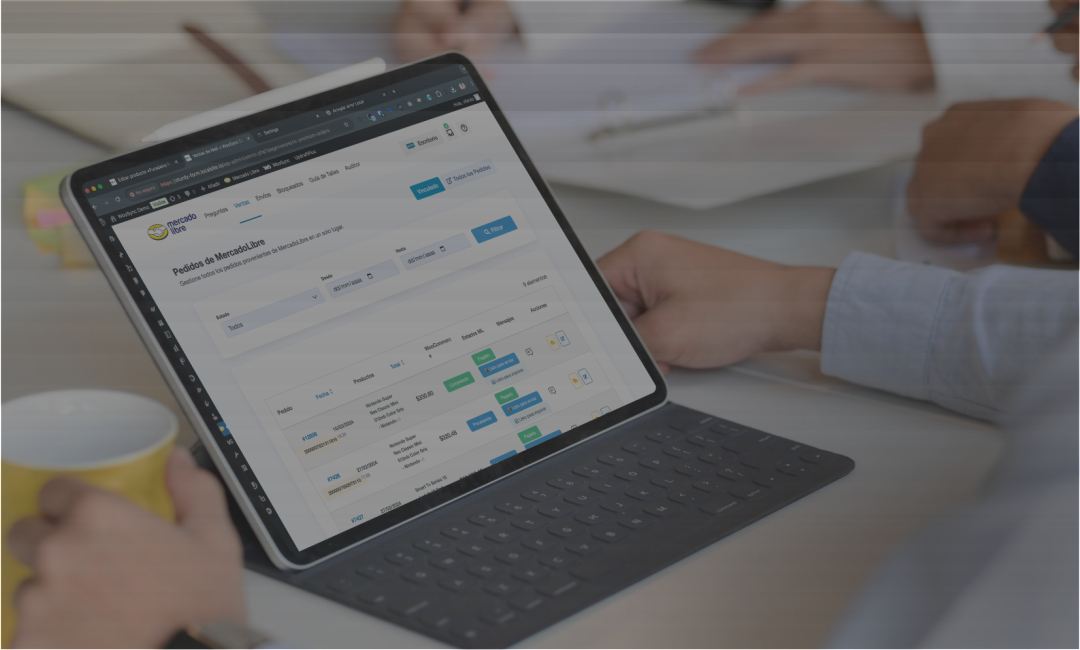
Y si además de tu tienda WooCommerce gestionas publicaciones en Mercado Libre, el reto no es solo la velocidad: es mantener el stock actualizado entre ambos canales sin que un quiebre de stock en uno afecte al otro. Para eso existe el plugin para sincronizar WooCommerce con Mercado Libre de WooSync, que mantiene inventario, precios y pedidos sincronizados entre ambas plataformas de forma automática. Porque una tienda rápida con stock desactualizado sigue siendo una tienda con problemas.
Si vendes en múltiples canales, considera el plugin de sincronización entre Mercado Libre y WooCommerce como parte de tu infraestructura operativa, no como un extra opcional.