
Demasiados plugins frenan tu tienda: cómo auditar cuáles quitar sin romper nada
Demasiados Plugins en WooCommerce: Cómo Auditar, Eliminar y Recuperar el Rendimiento de tu Tienda
Cuando tu tienda carga lento, el problema suele estar en los plugins
Abres tu tienda en el celular, esperas. Tres segundos. Cuatro. La página sigue cargando. Mientras tanto, tu cliente ya cerró la pestaña. No fue el precio, no fue el producto: fue la velocidad. Y en muchos casos, la raíz del problema es una acumulación de plugins que nadie revisó en meses.
WooCommerce es una plataforma flexible precisamente porque permite extender sus funciones con plugins. Pero esa misma flexibilidad se convierte en un riesgo cuando se instalan extensiones sin criterio, se prueban herramientas que nunca se desactivan, o se acumulan plugins de distintas épocas que hoy conviven en conflicto silencioso. El resultado es una tienda más lenta, más frágil y más difícil de mantener.
Este artículo es una guía práctica para hacer esa auditoría que probablemente llevas tiempo postergando.
Qué le pasa a tu tienda cuando hay demasiados plugins activos
Cada plugin activo en WooCommerce ejecuta código. Algunos cargan scripts en el frontend, otros hacen consultas a la base de datos en cada visita, otros añaden procesos al backend que se ejecutan aunque el usuario no los vea. Cuando tienes 30, 40 o más plugins activos, ese peso se acumula.
Los tiempos de carga se disparan. Un sitio que debería responder en menos de 2 segundos puede llegar a 5 o 6 cuando hay plugins mal optimizados cargando recursos innecesarios en cada página. Eso afecta directamente las conversiones: el abandono de carrito aumenta con cada segundo adicional de espera.
Pero el impacto no es solo de velocidad. Los conflictos entre plugins pueden generar errores intermitentes que son difíciles de rastrear: un botón que deja de funcionar, una pasarela de pago que falla en ciertos navegadores, un correo de confirmación que ya no llega. Estos fallos no siempre aparecen en el momento de instalar el plugin problemático, sino semanas después, cuando otro plugin se actualiza y rompe la compatibilidad.
No subestimes tampoco el impacto en SEO. Google considera la velocidad de carga como un factor de posicionamiento. Una tienda lenta pierde visibilidad orgánica, y eso tiene un costo de oportunidad real a largo plazo.
Cómo identificar qué plugins están causando el problema
Antes de eliminar nada, necesitas datos. Desactivar plugins al azar es ineficiente y puede generar más problemas de los que resuelve. El diagnóstico tiene que ser metódico.
Estas son las herramientas y métodos más útiles para identificar los plugins problemáticos:
- Query Monitor: Plugin gratuito que muestra en detalle las consultas a la base de datos, los scripts cargados, los hooks ejecutados y los tiempos de respuesta por componente. Es el punto de partida más directo para ver qué está pesando más.
- Google PageSpeed Insights y GTmetrix: Herramientas externas que analizan tu URL pública y te muestran qué recursos están bloqueando la carga, qué scripts se cargan innecesariamente y cuánto tiempo tarda cada elemento.
- Revisión de logs del servidor: Los errores PHP y los warnings quedan registrados en los logs. Si un plugin está generando conflictos, es probable que haya rastros ahí antes de que el problema sea visible para el usuario.
- Desactivación selectiva en entorno de pruebas: Crea un entorno staging (copia de tu tienda en un subdominio o servidor de pruebas) y desactiva plugins de forma progresiva mientras mides el impacto en velocidad. Nunca hagas esto directamente en producción.
¿Tienes un plugin instalado desde hace más de un año que nadie recuerda para qué sirve? Ese es el primer candidato a revisar.
Auditoría paso a paso: cómo decidir qué se queda y qué se va
Paso 1: Mide el rendimiento actual antes de tocar nada
Corre una prueba en Google PageSpeed Insights o GTmetrix y guarda los resultados. Necesitas una línea base para poder comparar después de cada cambio. Anota el tiempo de carga total, el peso de la página y los recursos que la herramienta marca como problemáticos.
Paso 2: Haz un inventario completo de tus plugins activos
Ve a Plugins → Instalados en tu panel de WordPress y lista todos los que están activos. Para cada uno, responde estas preguntas:
- ¿Qué función cumple exactamente?
- ¿Cuándo fue la última vez que se actualizó? (Plugins sin actualizar en más de 12 meses son un riesgo de seguridad y compatibilidad.)
- ¿Hay una función nativa de WooCommerce o WordPress que pueda reemplazarlo?
- ¿Alguien en tu equipo lo usa activamente?
Si no puedes responder con claridad la primera pregunta, ese plugin probablemente no debería estar activo.
Paso 3: Clasifica los plugins en tres categorías
Una vez que tienes el inventario, clasifica cada plugin en una de estas tres categorías:
- Esencial: Sin él, la tienda no funciona o pierde una función crítica para el negocio (pasarela de pago, seguridad, SEO principal, sincronización de canales).
- Útil pero reemplazable: Aporta algo, pero podría sustituirse por una función nativa, un snippet de código o un plugin más liviano.
- Prescindible: No se usa activamente, duplica funciones de otro plugin, o fue instalado para una prueba que nunca se completó.
Los de la tercera categoría se desactivan primero. Los de la segunda se evalúan con más calma.
Paso 4: Desactiva y prueba de forma progresiva
Nunca desactives varios plugins al mismo tiempo. Si algo se rompe, no sabrás cuál fue el responsable. El proceso correcto es:
- Desactiva un plugin.
- Prueba las funciones principales de tu tienda: página de inicio, catálogo, producto individual, carrito, checkout y confirmación de pedido.
- Mide el impacto en velocidad con PageSpeed o GTmetrix.
- Si todo funciona bien y el rendimiento mejoró, pasa al siguiente.
- Si algo falla, reactiva el plugin y documenta el conflicto antes de continuar.
Precauciones obligatorias antes de hacer cualquier cambio
No hay auditoría de plugins sin respaldo previo. Esto no es opcional.
- Haz una copia de seguridad completa de la base de datos y los archivos antes de desactivar cualquier plugin. Plugins como UpdraftPlus o BackWPup lo hacen en minutos.
- Trabaja en un entorno de staging si tu tienda tiene tráfico activo. Hacer cambios en producción durante horas pico es un riesgo innecesario.
- Revisa las dependencias antes de eliminar un plugin definitivamente. Algunos plugins de funciones avanzadas tienen shortcodes o bloques insertados en páginas o entradas: si los eliminas sin limpiar el contenido primero, quedarán rastros de código visible en el frontend.
- Documenta cada cambio con fecha y resultado. Si algo falla semanas después, necesitarás saber qué se modificó y cuándo.
Checklist de verificación después de la auditoría
Una vez que terminaste de desactivar y eliminar los plugins que no necesitas, verifica que tu tienda sigue funcionando correctamente antes de dar el proceso por cerrado:
- ¿La página de inicio carga sin errores visibles?
- ¿Las páginas de categoría y producto muestran imágenes, precios y el botón de agregar al carrito?
- ¿El carrito acumula productos correctamente y muestra el total?
- ¿El proceso de checkout completa sin errores y la pasarela de pago responde?
- ¿Se envía el correo de confirmación de pedido al cliente?
- ¿El panel de administración carga sin warnings ni errores PHP visibles?
- ¿Los logs del servidor están limpios de errores nuevos?
- ¿La nueva medición de PageSpeed o GTmetrix muestra una mejora respecto a la línea base?
Si algún punto falla, revisa el último plugin desactivado antes de continuar.
Qué hacer si algo falla durante el proceso
El troubleshooting en auditorías de plugins sigue un patrón predecible. Si algo se rompe, revisa esto en orden:
- Pantalla en blanco o error 500: Reactiva el último plugin desactivado. Si el error persiste, revisa los logs del servidor para identificar el archivo y la línea que genera el fallo.
- Función que desaparece del frontend: Busca si el plugin eliminado tenía shortcodes o widgets insertados en páginas. Revisa el editor de esas páginas y limpia el código residual.
- Checkout que falla después de la auditoría: Verifica que el plugin de la pasarela de pago sigue activo y que no tiene dependencias de otro plugin que desactivaste.
- Estilos rotos o diseño desconfigurado: Algunos plugins de constructores de páginas o de temas tienen dependencias entre sí. Si desactivaste un plugin de este tipo, revisa si hay un plugin complementario que necesita estar activo.
- Errores en los logs que no existían antes: Compara los logs actuales con los que guardaste antes de empezar. Si aparecen errores nuevos, están relacionados con los cambios recientes.
Una tienda más ligera es una tienda más confiable
Hacer esta auditoría una vez no es suficiente. Los plugins se acumulan con el tiempo: cada prueba de una nueva herramienta, cada funcionalidad que se instala para un proyecto puntual y nunca se desactiva, cada actualización que introduce incompatibilidades. Lo razonable es revisar el inventario de plugins cada tres o seis meses, especialmente después de actualizaciones mayores de WooCommerce o WordPress.
Una tienda con menos plugins activos no solo carga más rápido: es más fácil de mantener, más predecible cuando algo falla y más segura frente a vulnerabilidades. Eso tiene un valor operativo real que va más allá de los milisegundos.
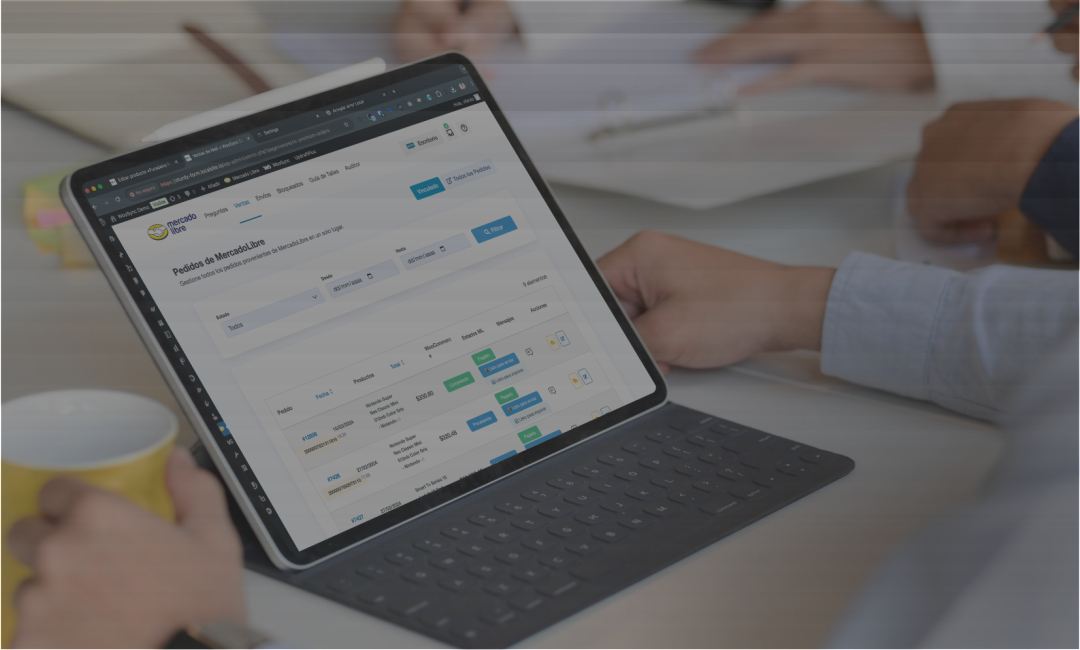
Y si entre tus plugins esenciales está la integración con Mercado Libre, asegúrate de que sea una herramienta que justifique su peso. El plugin para sincronizar WooCommerce con Mercado Libre de WooSync está diseñado para hacer esa integración sin añadir fricción innecesaria a tu tienda: sincroniza stock, pedidos y publicaciones entre ambos canales de forma centralizada, sin depender de múltiples extensiones que se pisen entre sí.
Si vendes en ambos canales y todavía gestionas esa sincronización de forma manual o con una cadena de plugins parcheados, ese es exactamente el tipo de carga operativa que una auditoría bien hecha debería ayudarte a resolver. Conoce cómo funciona el plugin para conectar Mercado Libre con WooCommerce y evalúa si tiene sentido para tu operación.