
Error 500 y pantalla blanca en WordPress: causas comunes y cómo resolverlas
Error 500 y Pantalla Blanca en WordPress: Causas, Diagnóstico y Soluciones
Tu tienda WooCommerce dejó de cargar. El panel de administración muestra una pantalla en blanco o un mensaje de error 500. No hay mensaje claro, no hay pista obvia, y cada minuto que pasa es una venta que no ocurre. Eso es exactamente lo que hace que estos dos errores sean los más frustrantes del ecosistema WordPress: no fallan con elegancia, simplemente desaparecen.
El error 500 (Internal Server Error) y la pantalla blanca de la muerte (WSOD) tienen orígenes distintos, pero comparten una característica: el sitio deja de responder sin darte suficiente información para saber por dónde empezar. Esta guía te lleva por el proceso de diagnóstico y resolución de forma ordenada, desde las causas más frecuentes hasta los pasos concretos para restaurar tu sitio.
Qué Son Estos Errores y Por Qué Importan en una Tienda Online
El error 500 es una respuesta del servidor que indica que algo salió mal internamente, pero el servidor no puede ser más específico. No es un problema del navegador ni de la conexión: es el servidor diciéndote que no pudo procesar la solicitud. La pantalla blanca, en cambio, es un comportamiento de PHP: el script falla silenciosamente y devuelve una página vacía en lugar de un mensaje de error.
Ambos pueden afectar el frontend (lo que ven tus clientes), el backend (tu panel de administración), o ambos al mismo tiempo. Cuando ocurren en una tienda WooCommerce, el impacto es directo: carritos abandonados, pedidos que no se procesan, y clientes que simplemente se van a otra tienda.
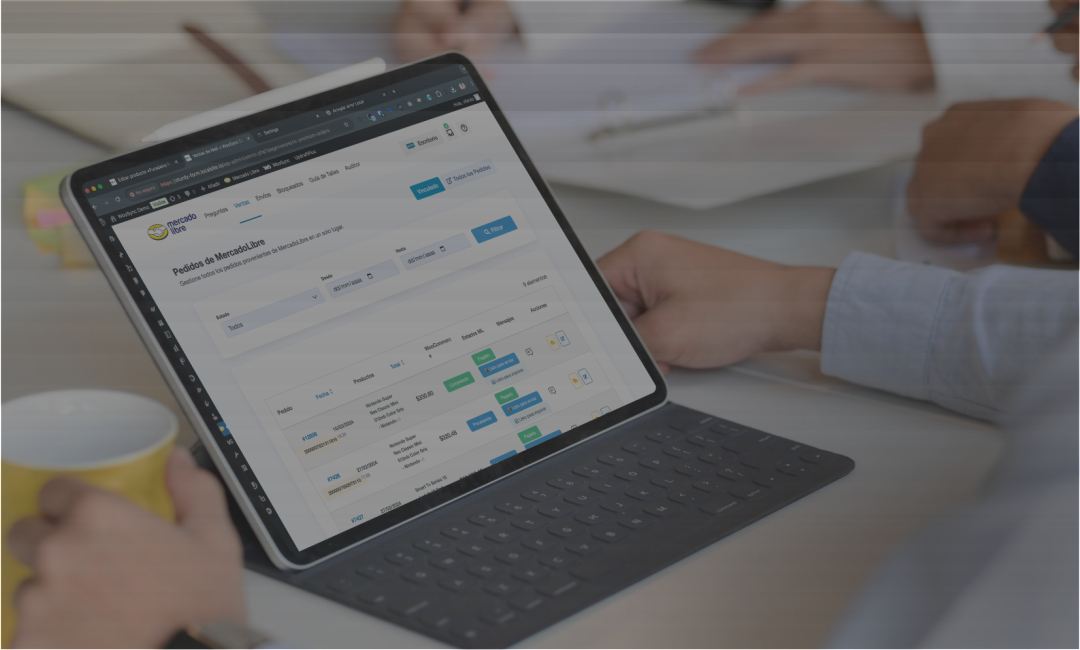
No es un escenario hipotético. El ecommerce en Latinoamérica proyecta ventas superiores a 215 mil millones de dólares para 2026, según Endeavor México, con México como uno de los mercados de mayor crecimiento. En ese contexto, una caída de pocas horas puede representar una pérdida real y medible, especialmente si tu tienda también sincroniza inventario con Mercado Libre u otros canales.
Causas Más Frecuentes: Dónde Buscar Primero
Antes de ejecutar cualquier solución, necesitas entender qué tipo de problema estás enfrentando. El error 500 y la pantalla blanca pueden tener el mismo síntoma visible, pero causas completamente distintas.
Las causas más comunes del error 500 en WordPress son:
- Archivo
.htaccesscorrupto o mal configurado: cualquier cambio incorrecto en este archivo puede hacer que Apache no pueda procesar las solicitudes. - Límite de memoria PHP insuficiente: cuando un plugin o proceso consume más memoria de la permitida, el servidor corta la ejecución y devuelve un 500.
- Conflicto entre plugins o temas: una actualización reciente puede haber introducido código incompatible con otro componente activo.
- Permisos incorrectos en archivos o carpetas: WordPress necesita permisos específicos para leer y escribir en su estructura de directorios.
- Versión de PHP incompatible: si tu hosting actualizó PHP y algún plugin no es compatible con la nueva versión, el resultado puede ser un error 500 o pantalla blanca.
La pantalla blanca comparte varias de estas causas, pero tiene una particularidad: casi siempre está relacionada con un error de PHP que no se está mostrando porque el modo de depuración está desactivado. Eso significa que el primer paso para diagnosticarla es diferente al del error 500.
Cómo Resolver el Error 500 en WordPress
Sigue estos pasos en orden. Cada uno descarta una causa posible. Si el sitio vuelve a funcionar en algún punto, ya encontraste el origen del problema.
Paso 1: Verificar el Archivo .htaccess
Este es el primer lugar donde buscar porque es la causa más común y la más fácil de descartar. Un .htaccess corrupto bloquea completamente el acceso al sitio.
- Accede a tu servidor vía FTP o desde el administrador de archivos de tu hosting.
- Ubica el archivo
.htaccessen el directorio raíz de WordPress (donde estáwp-config.php). - Renómbralo a
.htaccess_oldpara desactivarlo sin eliminarlo. - Intenta cargar el sitio. Si responde, el archivo era el problema.
- Para regenerarlo: entra al panel de WordPress → Ajustes → Enlaces permanentes → guarda sin cambiar nada. WordPress crea un nuevo
.htaccesslimpio.
Paso 2: Aumentar el Límite de Memoria PHP
Si el .htaccess no era el problema, el siguiente candidato es la memoria. WooCommerce con varios plugins activos puede requerir más de los 64MB que algunos hostings asignan por defecto.
- Accede al archivo
wp-config.phpdesde FTP o el administrador de archivos. - Agrega esta línea antes de la línea que dice
/* That's all, stop editing! */:
define('WP_MEMORY_LIMIT', '256M');- Guarda el archivo y recarga el sitio.
- Si tu hosting tiene un límite máximo menor a 256MB, ajusta el valor al máximo permitido o contacta a soporte para aumentarlo.
Paso 3: Desactivar Plugins y Temas
Si los pasos anteriores no resolvieron el problema, lo más probable es que haya un conflicto entre componentes. El método es sistemático: desactiva todo y activa de a uno.
- Vía FTP, accede a
wp-content/plugins/y renombra la carpeta completa (por ejemplo, aplugins_old). Esto desactiva todos los plugins de golpe. - Recarga el sitio. Si funciona, el problema está en algún plugin.
- Restaura el nombre original de la carpeta y luego entra al panel de WordPress → Plugins. Actívalos uno por uno, recargando el sitio después de cada activación, hasta que el error reaparezca.
- Si el problema persiste con todos los plugins desactivados, repite el proceso con el tema: renombra la carpeta del tema activo en
wp-content/themes/. WordPress cargará el tema predeterminado.
Soluciones para la Pantalla Blanca de WordPress
La pantalla blanca requiere un enfoque ligeramente diferente porque el problema suele estar en el código PHP y necesitas hacer visible el error antes de poder resolverlo.
Activar el Modo de Depuración
Sin esto, estás trabajando a ciegas. El modo debug de WordPress muestra los errores PHP que normalmente se suprimen.
- Edita el archivo
wp-config.php. - Busca la línea
define('WP_DEBUG', false);y cámbiala a:
define('WP_DEBUG', true);
define('WP_DEBUG_LOG', true);
define('WP_DEBUG_DISPLAY', false);- Con esta configuración, los errores se guardan en
wp-content/debug.logsin mostrarse a los visitantes. - Revisa ese archivo: te dirá exactamente qué línea de código está fallando y en qué archivo.
- Importante: desactiva el modo debug (
WP_DEBUG false) una vez que hayas resuelto el problema. Nunca lo dejes activo en producción.
Revisar Errores de Código en el Tema Activo
Si el log de debug apunta a un archivo del tema, el problema suele ser una modificación reciente con un error de sintaxis en PHP.
- Accede a los archivos del tema vía FTP.
- Revisa los archivos que hayas modificado recientemente, especialmente
functions.php. - Un error de sintaxis tan simple como una coma de más o un paréntesis sin cerrar puede causar pantalla blanca en todo el sitio.
- Si no encuentras el error, cambia temporalmente al tema predeterminado de WordPress para confirmar que el problema está en el tema.
Checklist de Verificación Final
Antes de dar el problema por resuelto, confirma cada punto de esta lista:
- ¿El archivo
.htaccessfue regenerado correctamente desde Ajustes → Enlaces permanentes? - ¿El límite de memoria PHP es de al menos 128MB (256MB recomendado para WooCommerce)?
- ¿Todos los plugins están actualizados y son compatibles con la versión actual de PHP?
- ¿El tema activo no tiene errores de sintaxis en
functions.phpni en archivos de plantilla? - ¿El modo de depuración está desactivado en producción?
- ¿Los permisos de carpetas son 755 y de archivos 644?
- ¿El sitio carga correctamente tanto en el frontend como en el panel de administración?
Qué Revisar si el Error Persiste (Troubleshooting)
Si seguiste todos los pasos y el sitio sigue sin funcionar, hay algunos puntos adicionales que vale la pena revisar antes de escalar el problema a tu hosting.
- Revisa los logs del servidor: además del
debug.logde WordPress, tu hosting tiene logs de error de PHP y Apache/Nginx. Pídelos o accede desde cPanel → Logs de errores. Ahí suele estar el mensaje exacto que WordPress no muestra. - Verifica la versión de PHP: si tu hosting actualizó PHP recientemente, algún plugin puede no ser compatible. Revisa en cPanel o en el panel de tu hosting qué versión está activa y compárala con los requisitos de tus plugins principales.
- Revisa los permisos de archivos: los permisos incorrectos son una causa frecuente que se pasa por alto. Las carpetas deben tener permisos 755 y los archivos 644. Si tienes acceso SSH, puedes corregirlos con:
find /ruta/wordpress -type d -exec chmod 755 {} \;yfind /ruta/wordpress -type f -exec chmod 644 {} \; - Descarta problemas de caché: si usas un plugin de caché o caché a nivel de servidor, puede estar sirviendo una versión corrupta. Vacía la caché completamente y prueba en modo incógnito.
- Contacta a tu hosting con el log de errores en mano: si llegaste hasta aquí sin resolver el problema, el issue puede estar en la configuración del servidor. Un buen soporte técnico puede identificarlo en minutos si les das el mensaje de error exacto del log.
Prevención: Cómo Evitar Que Vuelva a Pasar
Resolver el error es solo la mitad del trabajo. La otra mitad es asegurarte de que no vuelva a ocurrir en el peor momento posible, que casi siempre es un fin de semana o durante una campaña de ventas.
Algunas prácticas concretas que reducen el riesgo:
- Haz una copia de seguridad antes de cualquier actualización. Plugins como UpdraftPlus o Jetpack Backup automatizan esto. Sin backup, cualquier actualización es un riesgo innecesario.
- Actualiza en un entorno de staging primero. Si tu hosting lo permite (SiteGround, Kinsta, WP Engine lo ofrecen), prueba las actualizaciones en una copia del sitio antes de aplicarlas en producción.
- Monitoriza el uptime de tu sitio. Herramientas como UptimeRobot (gratuita) te avisan por correo o SMS cuando tu sitio cae. Así no te enteras por un cliente enojado.
- Mantén un registro de cambios. Cada vez que instales, actualices o desactives un plugin, anótalo. Si algo falla, sabes exactamente qué cambió y cuándo.
- Elige un hosting con soporte técnico real. En WooCommerce, la infraestructura importa. Un hosting que responde en minutos vale más que uno barato que tarda horas.
Y si tu tienda WooCommerce también opera en Mercado Libre, una caída del sitio no solo afecta tus ventas directas: puede desincronizar el inventario entre canales y generar sobreventa o publicaciones pausadas. Para ese escenario, el plugin para sincronizar WooCommerce con Mercado Libre de WooSync mantiene el stock actualizado entre ambas plataformas, reduciendo el riesgo de errores operativos cuando el sitio vuelve a estar en línea.
Un sitio estable no es un lujo. Es la base sobre la que funciona todo lo demás: tus ventas, tu reputación en Mercado Libre, y la experiencia de cada cliente que llega a tu tienda. Si vendes en múltiples canales y quieres que la sincronización de inventario no dependa de que todo funcione perfecto al mismo tiempo, el plugin de sincronización entre Mercado Libre y WooCommerce es el punto de partida.