
Cómo mejorar tus Core Web Vitals en WooCommerce y subir en Google

Core Web Vitals para WooCommerce: guía de optimización paso a paso
Tu tienda carga en 4 segundos. El competidor carga en 1.8. Google ya decidió quién aparece primero, y el comprador ni siquiera llegó a ver tus productos. Eso es lo que miden los Core Web Vitals: no si tu tienda «se ve bien», sino si responde, carga y se mantiene estable bajo condiciones reales de uso.
El mercado de e-commerce en América Latina proyecta ventas de US$160,000 millones en 2025, con México como uno de los mercados de mayor crecimiento. En ese contexto, la diferencia entre una tienda WooCommerce que convierte y una que pierde tráfico orgánico suele estar en milisegundos y en tres métricas que la mayoría de los dueños de tienda nunca revisan.
Qué miden los Core Web Vitals (y por qué Google los usa como señal de ranking)
Google consolidó estas métricas como parte de su Page Experience Update porque reflejan algo que las métricas técnicas tradicionales no capturaban: cómo siente el usuario la experiencia de carga. No es solo velocidad en abstracto, es velocidad percibida, capacidad de respuesta y estabilidad visual.
Las tres métricas centrales son:
- LCP (Largest Contentful Paint): mide cuánto tarda en renderizarse el elemento más grande visible en pantalla. Generalmente es la imagen principal del producto o el banner del hero. Google considera aceptable un LCP menor a 2.5 segundos.
- FID (First Input Delay): mide el tiempo que pasa entre que el usuario hace clic o toca algo y el momento en que el navegador puede responder. Refleja si el hilo principal del navegador está ocupado procesando JavaScript cuando el usuario intenta interactuar. El umbral aceptable es menos de 100 ms.
- CLS (Cumulative Layout Shift): mide cuánto se mueven los elementos de la página mientras carga. Si un botón de «Agregar al carrito» se desplaza justo cuando el usuario lo va a presionar, eso es CLS. El objetivo es mantenerlo por debajo de 0.1.
Una tienda WooCommerce típica falla en los tres. Temas pesados, plugins que inyectan scripts sin control, imágenes sin dimensiones definidas y fuentes que bloquean el renderizado son los culpables más frecuentes.
Preparación: cómo evaluar el estado actual de tu tienda
Antes de tocar cualquier configuración, necesitas un diagnóstico claro. No optimices a ciegas.
Las dos herramientas principales para esto son gratuitas:
- Google PageSpeed Insights (PSI): analiza una URL específica y devuelve puntuaciones de rendimiento separadas para móvil y escritorio, junto con datos de campo reales (Field Data) cuando hay suficiente tráfico histórico. Es el punto de partida obligatorio.
- Google Search Console: en la sección «Experiencia de página» muestra el estado de los Core Web Vitals para todas las URLs de tu sitio, agrupadas por problema. Útil para detectar si el problema es generalizado o está concentrado en ciertos tipos de páginas (fichas de producto, categorías, carrito).
Ejecuta PSI para tu página de inicio, una ficha de producto representativa y tu página de categoría más visitada. Anota los valores de LCP, FID y CLS para cada una. Esos números son tu línea base.

Optimización paso a paso de cada métrica
Paso 1: Mejorar el LCP (tiempo de carga del elemento principal)
El LCP en una tienda WooCommerce casi siempre está ligado a imágenes. La imagen del producto en la ficha, el banner del hero en la portada, el thumbnail en la categoría. Si esa imagen tarda, el LCP tarda.
Las acciones con mayor impacto:
- Convierte tus imágenes a WebP. El formato WebP reduce el peso entre un 25% y 35% respecto a JPEG sin pérdida visible de calidad. Plugins como Imagify o ShortPixel hacen la conversión automáticamente en WooCommerce.
- Agrega el atributo
fetchpriority="high"a la imagen principal. Esto le indica al navegador que priorice esa imagen sobre otros recursos. En WooCommerce, la imagen del producto en la ficha es la candidata natural. - Habilita lazy loading solo para imágenes fuera de pantalla. La imagen principal NO debe tener lazy loading: cargarlo en diferido es uno de los errores más comunes que dispara el LCP.
- Usa un CDN. Servir imágenes desde un servidor geográficamente cercano al usuario reduce el tiempo de respuesta. Cloudflare tiene un plan gratuito que funciona bien para tiendas medianas.
- Minimiza CSS y JavaScript críticos. Cualquier recurso que bloquee el renderizado retrasa el LCP. Plugins de optimización como WP Rocket o LiteSpeed Cache pueden diferir scripts no críticos.
Paso 2: Reducir el FID (tiempo de respuesta a la primera interacción)
El FID alto casi siempre es un problema de JavaScript. Cuando el navegador está ejecutando un script largo, no puede responder a las interacciones del usuario. En WooCommerce, los plugins de chat en vivo, sliders, popups y sistemas de reseñas son los principales responsables.
- Audita los scripts que se cargan en cada página. En Chrome DevTools, la pestaña «Performance» muestra qué scripts consumen más tiempo en el hilo principal. Busca tareas que superen los 50 ms.
- Difiere o carga de forma asíncrona los scripts no críticos. Scripts de analytics, chat y widgets de redes sociales no necesitan cargarse antes de que el usuario pueda interactuar con la página.
- Divide scripts largos en tareas más pequeñas. Si tienes código JavaScript personalizado, usa
setTimeouto la API de Scheduler para fragmentar tareas largas y liberar el hilo principal entre bloques. - Considera web workers para procesos complejos. Los web workers ejecutan JavaScript en un hilo separado, sin bloquear la interfaz. Útil si tienes lógica de cálculo de precios o filtros complejos en el frontend.
No subestimes el impacto de los plugins acumulados. Cada plugin activo en WooCommerce puede agregar scripts al frontend. Desactiva los que no uses en páginas específicas.
Paso 3: Controlar el CLS (estabilidad visual durante la carga)
El CLS es el más frustrante para el usuario porque lo afecta en el momento exacto en que intenta actuar. Un botón que se mueve, un precio que aparece tarde, un banner que empuja el contenido hacia abajo: todo eso suma al puntaje de CLS.
- Define dimensiones explícitas para todas las imágenes. Si una imagen no tiene atributos
widthyheight, el navegador no puede reservar el espacio antes de cargarla y el contenido se desplaza cuando aparece. En WooCommerce, esto afecta especialmente las galerías de productos. - Reserva espacio para anuncios y banners dinámicos. Si usas Google AdSense u otras redes publicitarias, define contenedores con dimensiones fijas para que el layout no se rompa cuando carga el anuncio.
- Controla la carga de fuentes web. Las fuentes que se cargan tarde pueden causar un «flash» de texto que desplaza el layout. Usa
font-display: swapy precarga las fuentes críticas con<link rel="preload">. - Evita insertar contenido dinámico sobre contenido existente. Popups, banners de cookies y notificaciones que aparecen sobre el contenido principal son fuentes frecuentes de CLS en tiendas WooCommerce.
Verificación: cómo confirmar que las mejoras funcionaron
Aplica los cambios y espera al menos 24-48 horas antes de volver a medir. Los datos de campo en PSI se actualizan con un retraso porque reflejan experiencias reales acumuladas, no una sola carga.
El proceso de verificación debe incluir:
- Volver a ejecutar PSI en las mismas URLs que usaste en el diagnóstico inicial y comparar los valores de LCP, FID y CLS contra tu línea base.
- Revisar Google Search Console en la sección «Experiencia de página» para ver si las URLs que estaban marcadas como «Deficiente» o «Necesita mejorar» cambiaron de estado.
- Verificar en dispositivos móviles reales, no solo en el simulador de PSI. Las condiciones de red y hardware en móvil son muy distintas al entorno de escritorio.
- Confirmar que las optimizaciones no rompieron ninguna funcionalidad: formularios, botones de carrito, filtros de productos, pasarelas de pago.

Qué revisar si no ves mejoras
A veces aplicas los cambios y los números no se mueven. Antes de asumir que algo falló, revisa esto:
- ¿El caché está limpio? Si tienes un plugin de caché activo, es posible que PSI esté evaluando una versión antigua de la página. Purga el caché y vuelve a medir.
- ¿El CDN propagó los cambios? Los CDN pueden servir versiones en caché de tus archivos por horas. Fuerza la invalidación del caché en tu proveedor de CDN.
- ¿Hay un plugin que revierte los cambios? Algunos plugins de optimización entran en conflicto entre sí. Desactívalos uno por uno para identificar cuál está interfiriendo.
- ¿El problema está en el servidor, no en el frontend? Si el TTFB (Time to First Byte) es alto, ninguna optimización de imágenes o scripts va a compensarlo. Revisa el rendimiento de tu hosting o considera migrar a un servidor más rápido.
- ¿Estás midiendo las páginas correctas? Una mejora en la página de inicio no garantiza mejoras en las fichas de producto. Mide las URLs que más tráfico reciben.
El impacto real en SEO y conversiones
Google usa los Core Web Vitals como señal de ranking dentro de su algoritmo de Page Experience. No es el único factor, pero sí es uno de los pocos que puedes controlar directamente desde tu tienda.
Una tienda que pasa de «Deficiente» a «Bueno» en las tres métricas puede ver mejoras en su posicionamiento orgánico en semanas, especialmente en búsquedas donde la competencia también tiene problemas de rendimiento. Pero el impacto más inmediato suele verse en la tasa de conversión: páginas que cargan más rápido retienen más usuarios, y usuarios que no sufren desplazamientos inesperados completan más compras.
Cada décima de segundo importa. No es hipérbole: es la diferencia entre que un usuario espere o cierre la pestaña.
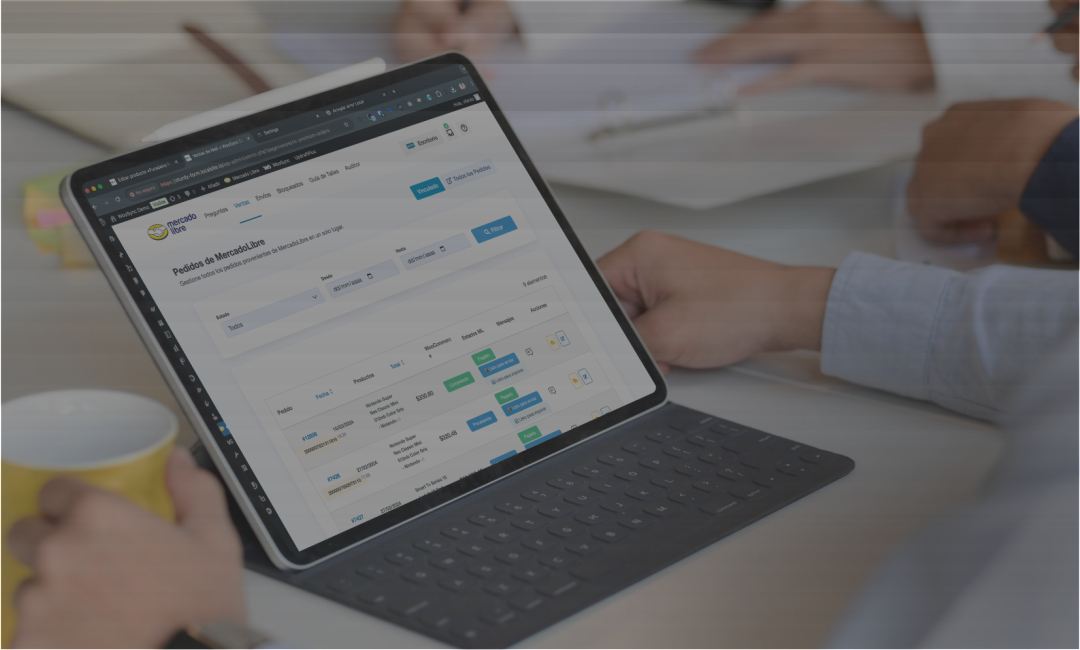
Y si además de tu tienda WooCommerce vendes en Mercado Libre, el rendimiento técnico de tu sitio es solo una parte de la ecuación. La otra es mantener tu catálogo, precios y stock sincronizados entre ambos canales sin trabajo manual. Para eso existe el plugin para sincronizar WooCommerce con Mercado Libre de WooSync, que conecta ambas plataformas de forma bidireccional para que una venta en cualquiera de los dos canales actualice el stock en el otro automáticamente.
Optimizar el rendimiento técnico de tu tienda y mantener tus canales de venta coordinados son dos caras del mismo problema: reducir la fricción entre tu operación y tus compradores. Si ya resolviste los Core Web Vitals, el siguiente paso lógico es asegurarte de que tu inventario refleje la realidad en todos los frentes donde vendes. Conoce cómo funciona el sincronizador de inventario entre WooCommerce y Mercado Libre y evalúa si tiene sentido para tu operación actual.