
Cómo optimizar las imágenes de tu WooCommerce con WebP para cargar más rápido
Cómo optimizar imágenes en WooCommerce con formato WebP para mejorar la velocidad de carga
Por qué la velocidad de carga puede estar costándote ventas
Cada segundo que tu tienda tarda en cargar es una oportunidad que se va. No es exageración: los compradores en línea tienen poca tolerancia a la espera, y las imágenes pesadas son, en la mayoría de los casos, el principal cuello de botella. Si tu WooCommerce tarda más de tres segundos en mostrar los productos, una parte importante de tus visitantes ya se fue antes de ver el precio.
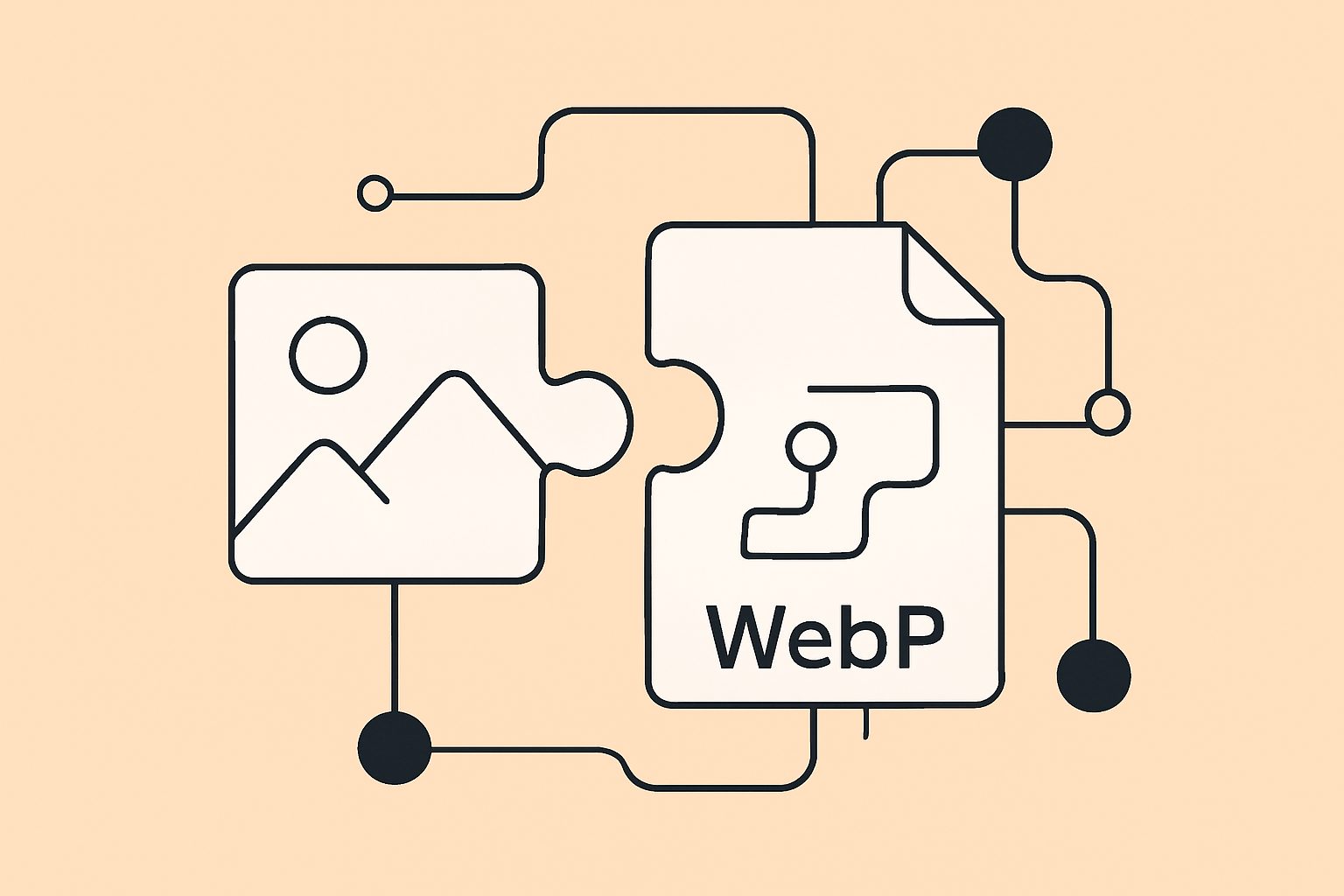
Las imágenes son el elemento visual más importante de cualquier tienda, pero también el que más daño hace cuando no están optimizadas. Un catálogo con fotos en JPEG o PNG sin comprimir puede sumar varios megabytes por página, especialmente en categorías con muchos productos. El formato WebP resuelve exactamente ese problema: ofrece calidad visual comparable a JPEG y PNG, pero con archivos entre un 25% y un 35% más ligeros.
El impacto no es solo técnico. Una tienda más rápida mejora el posicionamiento en Google, reduce la tasa de rebote y aumenta las conversiones, sobre todo en móvil, donde la mayoría de los compradores mexicanos navegan hoy. Si vendes en WooCommerce y también en Mercado Libre, mantener ambos canales optimizados es parte de operar con seriedad.
Antes de tocar una sola imagen: lo que necesitas revisar
Optimizar imágenes parece sencillo, pero hacerlo sin preparación puede generar errores que afecten la apariencia de tu tienda o, en el peor caso, rompan algo en producción. Antes de empezar, verifica estos puntos:
- Haz una copia de seguridad completa de tu sitio. Cualquier cambio masivo en archivos de medios puede tener efectos inesperados. Un backup reciente es tu red de seguridad.
- Identifica las imágenes de mayor peso. No todas las imágenes impactan igual. Empieza por banners, imágenes principales de producto y cualquier imagen que aparezca en la página de inicio o en categorías con alto tráfico.
- Confirma que tu hosting soporta WebP. La mayoría de los servidores modernos lo hacen, pero algunos planes de hosting compartido o configuraciones antiguas pueden requerir ajustes en el archivo
.htaccesso en la configuración del servidor. Consulta con tu proveedor si tienes dudas. - Revisa la versión de PHP y WordPress. Para que los plugins de conversión funcionen correctamente, necesitas PHP 7.4 o superior y WordPress 5.8 en adelante.
No saltes este paso. Un par de minutos de revisión pueden ahorrarte horas de solución de problemas después.
Cómo convertir tus imágenes a WebP: proceso paso a paso
Paso 1: Identifica qué imágenes convertir primero
No todas las imágenes de tu tienda tienen el mismo peso en el rendimiento. Prioriza las que aparecen en páginas de alta carga: la portada, las páginas de categoría y las fichas de producto más visitadas. Puedes usar Google PageSpeed Insights para ver exactamente qué imágenes están frenando tu sitio: la herramienta las lista con su peso actual y el ahorro estimado si las conviertes.
Una buena práctica es ordenar tu biblioteca de medios de WordPress por tamaño de archivo. Las imágenes que superen los 200 KB son candidatas inmediatas para conversión.
Paso 2: Elige tu herramienta de conversión
Tienes dos rutas principales:
- Plugin de WordPress (recomendado para conversión masiva): WebP Converter for Media es una opción sólida y gratuita. Convierte automáticamente las imágenes existentes en tu biblioteca y también las nuevas que subas. La configuración es mínima: instalas, activas y ejecutas la conversión masiva desde el panel del plugin. También puedes considerar Imagify o ShortPixel, que ofrecen compresión adicional junto con la conversión a WebP.
- Herramienta en línea (útil para imágenes individuales o pruebas): Servicios como Squoosh (de Google) o CloudConvert permiten convertir archivos sin instalar nada. Son prácticos cuando quieres probar el resultado visual antes de hacer una conversión masiva.
Si tu tienda tiene decenas o cientos de productos, el plugin es la opción que tiene más sentido. Hacer conversiones manuales una por una no es viable a escala.
Paso 3: Ejecuta la conversión y verifica los resultados
Con el plugin configurado, ejecuta la conversión masiva. El proceso puede tardar varios minutos dependiendo del tamaño de tu biblioteca de medios. Una vez terminado, el plugin sirve automáticamente las versiones WebP a los navegadores que las soportan, y mantiene los archivos originales como respaldo para navegadores que no lo hacen.
Revisa visualmente algunas páginas clave de tu tienda después de la conversión. Las imágenes deben verse igual que antes, sin pérdida de calidad perceptible. Si notas alguna imagen rota o con colores extraños, probablemente hubo un error en la conversión de ese archivo específico: vuelve a convertirlo manualmente.
Paso 4: Sube y enlaza correctamente las imágenes en WooCommerce
Si convertiste imágenes fuera de WordPress (con una herramienta en línea, por ejemplo), necesitas subirlas manualmente a la biblioteca de medios y reasignarlas a los productos correspondientes. Ve a cada producto, reemplaza la imagen principal y las imágenes de galería con las versiones WebP, y guarda los cambios.
Verifica que las imágenes se carguen correctamente en móvil y escritorio. Algunos temas de WooCommerce generan miniaturas automáticas al subir imágenes: asegúrate de que esas miniaturas también se estén sirviendo en WebP, no solo la imagen original.
Cómo verificar que la optimización está funcionando
Convertir las imágenes es solo la mitad del trabajo. Necesitas confirmar que realmente se están sirviendo en WebP y que el rendimiento mejoró.
Estas son las herramientas más útiles para hacer esa verificación:
- Google PageSpeed Insights: Analiza tu URL y muestra si todavía hay imágenes que no están en formato de próxima generación. Si la conversión funcionó bien, esa advertencia debe desaparecer o reducirse significativamente.
- GTmetrix: Ofrece un desglose más detallado del tiempo de carga por elemento. Puedes comparar el reporte antes y después de la conversión para medir el impacto real.
- Inspección del navegador (DevTools): Abre cualquier página de tu tienda, haz clic derecho sobre una imagen, selecciona «Inspeccionar» y revisa el atributo
srco el tipo de archivo en la pestaña Network. Si ves archivos con extensión.webp, la conversión está activa.
¿Cuánto deberías ver de mejora? Depende del estado inicial de tu tienda, pero es común reducir el peso total de las imágenes entre un 25% y un 40%. En páginas con muchos productos, eso puede traducirse en uno o dos segundos menos de tiempo de carga, lo que tiene un impacto directo en la experiencia del usuario.
Solución de problemas frecuentes
No siempre todo sale a la primera. Estos son los problemas más comunes al implementar WebP en WooCommerce y cómo resolverlos:
- Las imágenes aparecen rotas después de la conversión. Revisa si el plugin generó correctamente los archivos WebP en la carpeta
/wp-content/uploads/. Si los archivos no están ahí, el proceso de conversión falló. Intenta reconvertir esas imágenes específicas o verifica los permisos de escritura en el servidor. - Algunos usuarios ven las imágenes originales, no las WebP. Esto suele ocurrir cuando el navegador no soporta WebP (aunque hoy en día es raro) o cuando el plugin no está configurado para usar el método de entrega correcto. Revisa la configuración del plugin: algunos requieren que actives la entrega vía
.htaccesso vía PHP según tu tipo de hosting. - El plugin de conversión entra en conflicto con el tema o con otro plugin. Desactiva temporalmente otros plugins de caché o de optimización para identificar el conflicto. Los plugins de caché a veces sirven versiones antiguas de las imágenes aunque ya estén convertidas.
- El hosting no soporta WebP. Si tu servidor no puede servir archivos WebP directamente, necesitas agregar reglas específicas en el
.htaccesso solicitar soporte a tu proveedor de hosting. Algunos planes compartidos tienen esta limitación. - Las miniaturas de WooCommerce no se actualizaron. WordPress genera miniaturas al subir imágenes. Si convertiste imágenes que ya estaban subidas, puede que las miniaturas antiguas sigan en JPEG. Usa el plugin Regenerate Thumbnails para regenerarlas después de la conversión.
Checklist de verificación final
Antes de dar por terminado el proceso, repasa esta lista:
- ☑ Tienes una copia de seguridad reciente del sitio
- ☑ Las imágenes principales de producto están en formato WebP
- ☑ Los banners y la portada también fueron convertidos
- ☑ Google PageSpeed Insights ya no reporta imágenes en formato antiguo como problema crítico
- ☑ Las imágenes se ven correctamente en móvil y escritorio
- ☑ Las miniaturas de WooCommerce fueron regeneradas
- ☑ El plugin de conversión está activo y configurado para convertir nuevas imágenes automáticamente
- ☑ No hay imágenes rotas en ninguna página del catálogo
El rendimiento de tu tienda es una decisión de negocio, no solo técnica
Optimizar imágenes no es una tarea que haces una vez y olvidas. Cada vez que subes nuevas fotos de producto, cada temporada que renuevas los banners, cada vez que amplías tu catálogo, el peso visual de tu tienda crece. Mantener ese peso bajo control es parte de operar una tienda en línea que compite en serio.
Una tienda rápida retiene más visitantes, convierte mejor y posiciona más alto en Google. Esos tres factores juntos tienen un impacto directo en tus ingresos, especialmente si estás invirtiendo en tráfico de pago o en posicionamiento orgánico.
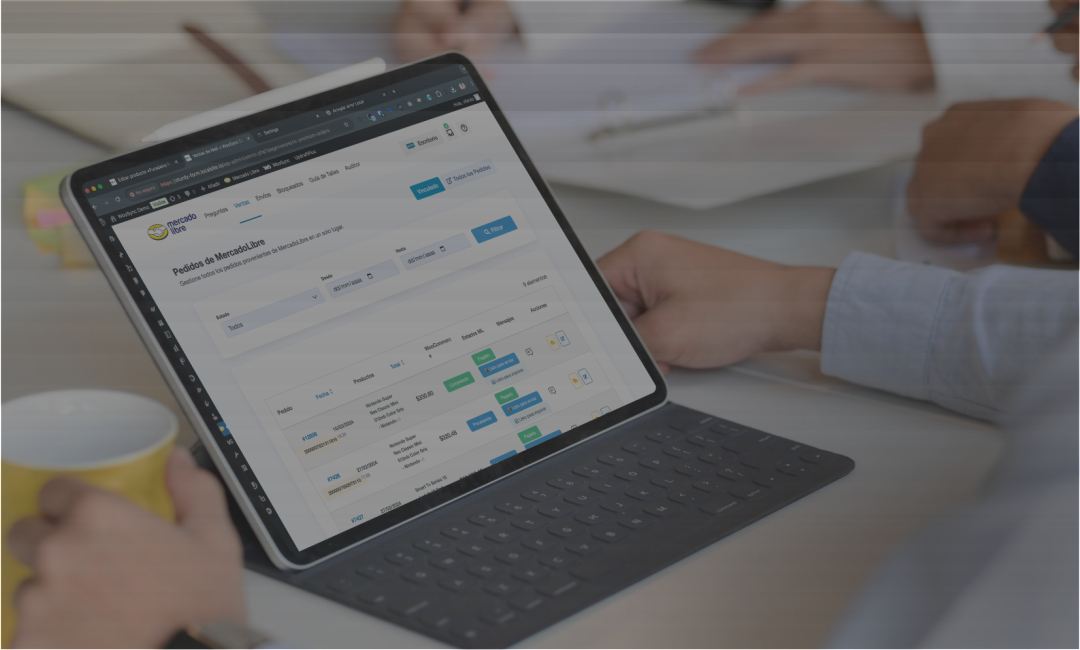
Y si además de WooCommerce vendes en Mercado Libre, la carga operativa se multiplica: stock, precios, publicaciones y pedidos en dos canales al mismo tiempo. Para eso existe el plugin para sincronizar WooCommerce con Mercado Libre de WooSync, que mantiene ambos canales alineados sin que tengas que actualizar nada manualmente. Porque de nada sirve tener una tienda rápida si el stock de tus publicaciones en Mercado Libre está desactualizado.
Empieza por las imágenes. Es el cambio de mayor impacto con menor riesgo que puedes hacer hoy en tu WooCommerce. Y si quieres dar el siguiente paso en la gestión de tus canales de venta, el plugin de sincronización WooCommerce y Mercado Libre de WooSync está disponible cuando lo necesites.